Оплата в Telegram Mini App: как принимать СБП, карты и USDT внутри мини-приложения
Как подключить оплату в Telegram Mini App: счёт через API, страница оплаты с СБП, картами и USDT, подтверждение по вебхуку, UX и тестовый режим.
· 6 мин чтения
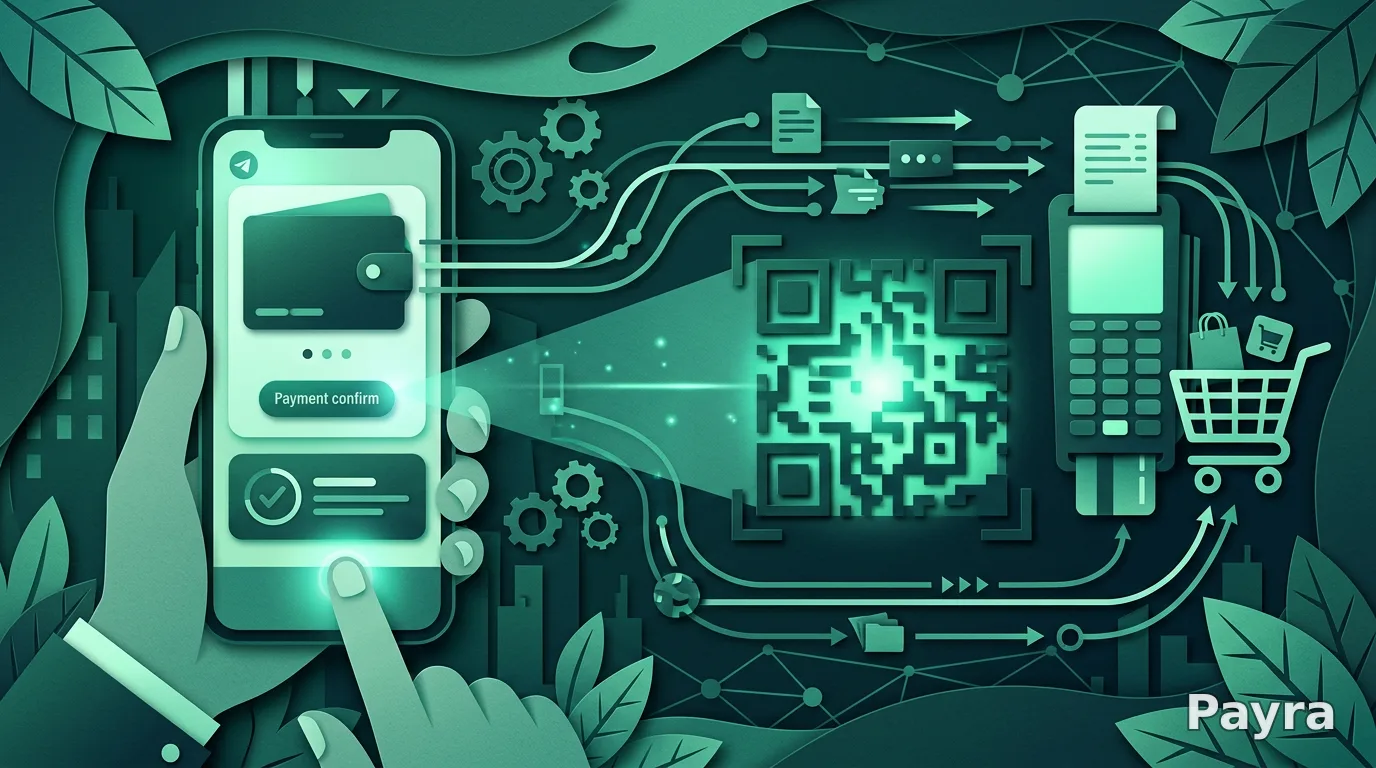
Telegram Mini App давно вышел за рамки «витрины в мессенджере»: в нём продают подписки, цифровые товары, услуги, билеты и внутренние валюты. Но пока оплата остаётся отдельным шагом с переходом на сторонний сайт и ручной проверкой, часть покупателей теряется. Разберём, как встроить приём СБП, банковских карт и USDT в мини-приложение так, чтобы это было безопасно для вас и удобно для покупателя.
Зачем принимать оплату прямо в мини-приложении
Покупатель уже внутри Telegram, выбрал товар и готов платить. Каждый лишний шаг между «хочу» и «оплатил» снижает конверсию: нужно искать бота поддержки, пересылать чек, ждать ручного подтверждения. Оплата в потоке мини-приложения убирает эти паузы.
- Больше оплат — выбор способа происходит на одной странице: СБП по QR-коду или ссылке, карта РФ или USDT.
- Автоматизация — заказ закрывается без участия менеджера, как только платёж подтверждён.
- Единый сценарий — корзина, оплата и уведомление в чате связаны в одну цепочку.
- Гибкость аудитории — тем, кто привык к рублям, подходят СБП и карты, а тем, кто работает с криптовалютой, — USDT (сети TRC20 и BEP20).
Общая схема: кто что делает
Главное правило: мини-приложение — это только интерфейс, а все деньги и статусы живут на вашем сервере. Схема выглядит так.
- Покупатель нажимает кнопку «Оплатить» в мини-приложении.
- Мини-приложение отправляет запрос на ваш бэкенд (вместе с initData для проверки пользователя).
- Бэкенд создаёт счёт в Payra: POST /invoices с суммой (amount) и номером заказа (orderId) — и получает ссылку на страницу оплаты.
- Мини-приложение открывает эту ссылку через Telegram.WebApp.openLink или переходом внутри WebView.
- Покупатель платит по СБП, картой или в USDT на странице оплаты Payra.
- Payra отправляет на ваш сервер вебхук invoice.paid; вы проверяете подпись, отмечаете заказ оплаченным и просите бота отправить сообщение покупателю.
Подключите приём СБП, карт и USDT для вашего мини-приложения — без абонентской платы.
ПодключитьсяСоздаём счёт на бэкенде (Node.js)
Счёт создаётся только на сервере: секретный ключ никогда не должен попадать в код мини-приложения, потому что любой пользователь может открыть его в инструментах разработчика. Сумму берите из своей базы по идентификатору заказа, а не из тела запроса клиента — иначе её можно подменить. Точный формат авторизации и полей уточняйте в документации по счетам; ниже — упрощённый пример.
import express from 'express';

const app = express();
app.use(express.json());

app.post('/api/pay', async (req, res) => {
  // 1. Проверьте initData и определите пользователя (см. ниже)
  // 2. Найдите заказ в своей базе — db здесь условный
  const order = await db.orders.findById(req.body.orderId);

  const response = await fetch('https://payrapay.net/api/v1/invoices', {
    method: 'POST',
    headers: {
      'Content-Type': 'application/json',
      // ключ хранится только в переменной окружения сервера
      'Authorization': `Bearer ${process.env.PAYRA_SECRET_KEY}`
    },
    body: JSON.stringify({ amount: order.amount, orderId: order.id })
  });

  const invoice = await response.json();
  // в ответе — ссылка на страницу оплаты
  res.json({ url: invoice.url });
});
Если вам нужен самый простой вариант без кода, например для разовых продаж из чата, посмотрите платёжные ссылки. Для мини-приложения с корзиной и личным кабинетом удобнее API.
Открываем оплату и удобный UX
На стороне мини-приложения достаточно получить ссылку и открыть её. Для главного действия используйте встроенную кнопку Telegram MainButton с текстом «Оплатить»: она привычна пользователям и закреплена внизу экрана.
const tg = window.Telegram.WebApp;

tg.MainButton.setText('Оплатить');
tg.MainButton.show();

tg.MainButton.onClick(async () => {
  tg.MainButton.showProgress();
  const r = await fetch('/api/pay', {
    method: 'POST',
    headers: {
      'Content-Type': 'application/json',
      'X-Telegram-Init-Data': tg.initData
    },
    body: JSON.stringify({ orderId })
  });
  const { url } = await r.json();
  tg.MainButton.hideProgress();
  tg.openLink(url);
});- Одна главная кнопка. Показывайте MainButton «Оплатить» только когда заказ готов, и блокируйте повторные нажатия, пока создаётся счёт.
- Проверяйте initData на сервере. Строка initData подписана Telegram; сверьте подпись по токену бота и только после этого доверяйте идентификатору пользователя. Данные из initDataUnsafe использовать для решений нельзя.
- Продумайте возврат. Когда покупатель вернётся в Telegram, мини-приложение должно при открытии запросить у вашего бэкенда актуальный статус заказа и показать «Оплачено» или «Ожидает оплаты».
- Не обещайте лишнего. Пока подтверждения нет, пишите «Проверяем оплату», а не «Успешно»: СБП и USDT могут подтверждаться не мгновенно.
- Сообщение от бота. После подтверждения оплаты отправьте в чат короткое сообщение с номером заказа и дальнейшими шагами — это страхует, если пользователь закрыл мини-приложение.
Как правильно подтверждать оплату
Самая частая ошибка — считать заказ оплаченным потому, что пользователь вернулся в мини-приложение. Возврат ничего не доказывает: человек мог закрыть страницу, вернуться вручную или подделать запрос. Единственный надёжный источник — подтверждение от платёжного шлюза.
Заказ становится оплаченным только по вебхуку invoice.paid с проверенной подписью X-Payra-Signature или после запроса GET /invoices/{id}, где статус равен paid. Возврат пользователя в приложение — не доказательство оплаты.
Вебхуки в Payra подписаны, а при недоступности вашего сервера доставка повторяется, поэтому обработчик должен быть идемным: повторное событие по тому же заказу не должно выдавать товар дважды. Алгоритм проверки заголовка X-Payra-Signature описан в разделе вебхуков. Как запасной вариант (например, при открытии мини-приложения) запросите статус счёта через GET /invoices/{id}.
app.post('/webhooks/payra', express.raw({ type: '*/*' }), async (req, res) => {
  const signature = req.get('X-Payra-Signature');

  // verifySignature — ваша функция по алгоритму из документации
  if (!verifySignature(req.body, signature)) {
    return res.status(401).end();
  }

  const event = JSON.parse(req.body.toString());

  if (event.event === 'invoice.paid') {
    // пометьте заказ оплаченным, если ещё не помечен,
    // затем попросите бота написать покупателю
  }

  res.status(200).end();
});
Обратите внимание: для проверки подписи нужно тело запроса в исходном виде, поэтому не пропускайте его через разбор JSON до проверки. Точные названия полей события сверяйте с документацией.
Тестируем без реальных денег
Прежде чем запускать продажи, пройдите весь путь в тестовом режиме. Подставьте в бэкенд тестовый ключ с префиксом sk_test_ и создайте счёт как обычно. На тестовой странице оплаты вместо реальных платёжных данных появятся кнопки «Успех», «Отказ» и «Истёк», с помощью которых вы вызовете нужный исход.
- «Успех» — проверьте, что приходит invoice.paid, подпись валидна, заказ закрывается, а бот отправляет сообщение.
- «Отказ» — убедитесь, что покупатель видит понятное сообщение и может попробовать снова.
- «Истёк» — проверьте, что заказ не остаётся «зависшим» и счёт можно создать заново.
- Отдельно протестируйте повторную доставку вебхука и сценарий, когда пользователь закрыл мини-приложение до завершения оплаты.
Чек-лист перед запуском
- Секретный ключ лежит только в переменных окружения сервера.
- initData проверяется на каждом запросе, который создаёт счёт или показывает заказ.
- Сумма берётся из вашей базы, а не от клиента.
- Подпись вебхука проверяется, обработчик идемпотентен.
- Проект прошёл модерацию, домен подтверждён, а тестовый ключ заменён боевым.
- Продумана комиссия: она берётся процентом с успешного платежа (от 1%, ставка индивидуальная), и при необходимости её можно переложить на покупателя — актуальные условия смотрите на странице тарифов.
Итог
Оплата в Telegram Mini App строится на простом разделении ролей: мини-приложение показывает кнопку и открывает страницу оплаты, бэкенд создаёт счёт и хранит секретный ключ, а статус заказа определяется только подтверждением от шлюза. Так вы получаете автоматическую выдачу товара, защиту от подделок и несколько способов оплаты для покупателя — СБП, карту и USDT. Начните с быстрого старта, отладьте сценарий на тестовом ключе и переходите к боевым платежам.
Запустите оплату в своём Telegram Mini App: СБП, карты и USDT через один API.
Подключиться